はじめに
「安いSSDを買っても大丈夫?」「すぐ壊れてデータが消えないか心配…」 そんな疑問を持つ方は多いでしょう。この記事では、安価なSSDのメリットとリスク、寿命の目安や選び方、専門家の視点、さらに安心して使えるおすすめSSDを紹介します。購入で失敗しないために、ぜひ最後までご覧ください。
SSDとは?安さの理由を知ろう
SSDとHDDの違い
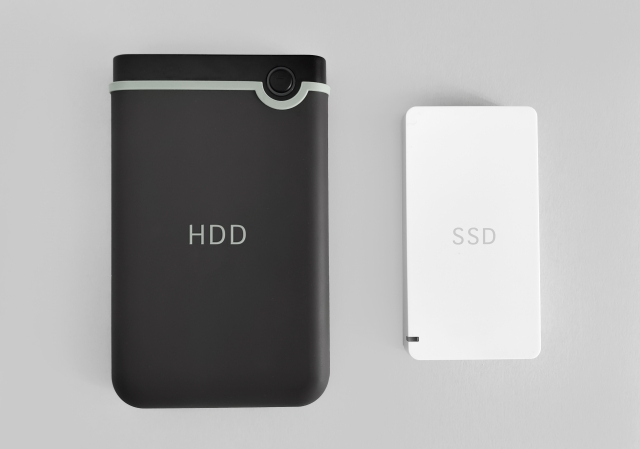
SSDはフラッシュメモリを用いた記録媒体で、HDDに比べて高速・静音・衝撃に強いという特徴があります。ただしHDDよりも容量単価が高い傾向があります。
安いSSDが登場した背景
近年は技術進歩により、QLC NANDと呼ばれる大容量かつ低コストのフラッシュメモリが普及しました。その結果、無名ブランドやエントリーモデルで「安いSSD」が多数登場しています。
安いSSDは大丈夫?メリットとリスク
安いSSDのメリット
- 低価格で大容量を手に入れられる
- 古いPCの動作を高速化できる
- ゲームのロード時間を短縮できる
安いSSDのリスク
一方で、安いSSDには以下の懸念があります。
- 耐久性が低い(TBWが少ない)
- 速度低下が起きやすい
- 保証期間が短い、または無い場合がある
利用シーン別に大丈夫か?
用途によって「安いSSDが大丈夫か」は変わります。
- OS用:耐久性が必要。信頼性の高いメーカー推奨
- ゲーム用:ロード時間短縮には十分。ただし長期保存は非推奨
- データ保存用:必ずバックアップを取ることが前提
信頼できるSSDの選び方
チェックすべきスペック
SSDを選ぶ際は、以下のスペックを確認しましょう。
- NANDの種類:SLC、MLC、TLC、QLC
- TBW(総書き込み量):寿命の目安
- 保証年数:最低でも3年保証が望ましい
メーカーの信頼性
大手メーカー(Samsung、Crucial、Western Digitalなど)は信頼性が高く、ファームウェアの更新も継続的に行われます。無名メーカーは当たり外れが大きいため注意が必要です。
口コミやレビューの活用
Amazonや価格.comのレビューを確認することで、実際のユーザーの声から製品の信頼性を判断できます。
安いSSDを使うときの注意点と対策
バックアップの徹底
SSDは消耗品です。外付けHDDやクラウドに定期的にバックアップを取ることで、データ消失のリスクを避けられます。
用途に応じた使い分け
OS用は高耐久モデルを選び、安いSSDはサブストレージや一時的な保存用に回すのが賢明です。
ファームウェア更新や管理ソフト
メーカーが提供するソフトウェアを活用し、SSDの健康状態をチェックしましょう。

専門家の視点
PCパーツ専門家の意見では「安いSSDでも用途を限定すれば十分使える」とされています。ただし、動画編集や業務用のメインストレージには信頼性重視のモデルを選ぶべきです。
おすすめの安価で信頼できるSSD
コスパ重視モデル
Crucial BX500、ADATA SUシリーズなどはコスパが高く、普段使いに最適です。
信頼性と価格のバランス
Samsung 870 EVO、Western Digital Blueシリーズは耐久性と保証があり安心です。
ポータブルSSD
SanDisk Extreme Portableなどは外付けで持ち運び可能、バックアップ用に便利です。
▶ Amazonで人気のSSDをチェックする

よくある質問(FAQ)
Q1:安いSSDはすぐ壊れる? → 用途によります。TBWや保証期間を確認すれば安心度は上がります。 Q2:ゲーム用に安いSSDは大丈夫? → ロード時間短縮には十分。ただし保存用には向きません。 Q3:データ保存だけなら? → 冗長化必須。バックアップを複数取るのが安心です。 Q4:中古SSDは買って大丈夫? → SSDは消耗品なので中古は非推奨です。新品を選びましょう。
まとめ
安いSSDは「使い方次第で大丈夫」です。ただし、寿命・耐久性・保証の面では差があるため、メイン用途には信頼性の高いブランドを、サブ用途には安価なモデルを使い分けるのがベストです。購入の際は口コミや保証を確認し、安心できる製品を選びましょう。
補足
読者がよく抱く疑問と詳しい解説
Q1:TBWはどのくらいあれば安心?
TBW(総書き込み量)はSSDの寿命を示す数値です。一般的な目安としては、250GBで70TBW以上、500GBで150TBW以上あれば、通常の家庭利用で数年以上は安心して使えます。
Q2:SLC・MLC・TLC・QLCの違いが分かりにくい
ざっくりと例えると以下のようなイメージです:
- SLC:一流ホテルのように高品質で長持ち
- MLC:ビジネスホテル。コスパ良く耐久性もそこそこ
- TLC:一般的な家庭用マンション。普段使いに十分
- QLC:格安アパート。大容量だが耐久性は低め
Q3:無名メーカーのSSDはどこが危険?
無名ブランドのSSDは、保証が短い・コントローラが不安定・サポートがないといったリスクがあります。特に「公式サイトが存在しない」「口コミが極端に少ない」製品は避けた方が無難です。
Q4:安いSSDをOS用にしたら本当にダメ?
絶対にダメではありませんが、突然のクラッシュでOSが起動しなくなるリスクがあります。重要な作業用PCなら信頼できるメーカーの製品を選ぶべきです。
Q5:ゲーム用だとどのくらい速くなる?
HDDと比較すると、ロード時間が2〜3倍速くなることが多いです。例えば「FF14」や「モンスターハンター」では、HDDだと30秒以上かかるロードがSSDなら10秒前後で終わります。
Q6:バックアップはどう取るのが簡単?
初心者におすすめなのは以下の方法です:
- 外付けHDDにコピー(安価で大容量)
- クラウドストレージ(Google DriveやDropbox)
- 無料バックアップソフト(例:AOMEI Backupper、Macrium Reflect)
Q7:中古SSDの寿命を外見で判断できる?
残念ながら外見では寿命を判断できません。SMART情報をソフトで確認しないと分からないため、中古SSDの購入はおすすめできません。
Q8:保証はどこで確認できる?
保証の有無は以下で確認できます:
- メーカー公式サイト(保証期間が明記されている)
- 製品パッケージ(裏面や説明書に記載)
- 販売ページ(Amazon・楽天などの商品説明欄)
Q9:容量が大きいSSDほど寿命は長い?
基本的には容量が大きいほどTBWも多くなるため寿命は長い傾向にあります。ただし、品質やNANDの種類による影響の方が大きいので一概には言えません。
Q10:結局どのSSDを買えばいい?
迷ったら以下を基準に選びましょう:
- コスパ重視:Crucial BX500、ADATA SUシリーズ
- 安心と信頼性:Samsung 870 EVO、WD Blueシリーズ
- 外付け用途:SanDisk Extreme Portable SSD
このあたりから選べば失敗は少ないです。