はじめに
「スマートフォンを購入したけれど、使い方がよくわからない」「文字が小さくて画面操作が難しい」「子どもや孫に聞くのも申し訳ない」――そんな悩みを抱えているシニアの方は少なくありません。実は、60代や70代からスマホを始める方は年々増えており、2023年の総務省の調査では60代のスマートフォン保有率が85%を超えています。
スマホは一見難しそうに見えますが、基本的な操作方法さえ覚えてしまえば、家族との連絡手段や日常生活を便利にする強力なツールになります。この記事では、スマホ初心者のシニアの方に向けて、電源の入れ方から電話のかけ方、LINE(ライン)の使い方、カメラ機能、インターネット検索まで、AndroidやiPhoneに共通する基本操作をわかりやすく解説します。焦らず一つずつ、自分のペースで学んでいきましょう。
シニアがスマホを使うメリットと活用シーン
家族とのコミュニケーションが簡単になる
スマートフォンの最大のメリットは、家族との連絡が格段に便利になることです。従来のガラケーでは通話やメールが中心でしたが、スマホではLINEアプリを使って無料で通話やメッセージのやり取りができます。
特にビデオ通話機能を使えば、離れて暮らす孫の顔を見ながら会話ができるため、距離を感じさせません。写真や動画も簡単に共有でき、孫の成長記録や家族の近況をリアルタイムで受け取れます。
グループトーク機能を活用すれば、家族全員で同時に情報を共有することも可能です。お正月やお盆の予定調整、冠婚葬祭の連絡なども、一度に全員に伝えられるので効率的です。
また、スタンプ機能を使えば、文字を打つのが苦手な方でも気持ちを簡単に伝えられます。「了解」「ありがとう」といった返事も、スタンプ一つで完結します。
音声入力機能を使えば、話すだけで文字が入力されるため、キーボード操作が不慣れな方でもスムーズにメッセージを送信できます。
日常生活が便利になる実用的な機能
スマホには、日常生活を豊かにする様々なアプリや機能が搭載されています。天気予報アプリでは、今日の天気だけでなく週間予報や降水確率まで詳しく確認でき、外出時の服装選びに役立ちます。
地図アプリを使えば、目的地までの道順をナビゲーションしてくれるため、初めて訪れる病院やお店でも迷わず到着できます。現在地から最寄りの施設を検索する機能も便利です。
銀行アプリを入れておけば、わざわざATMや窓口に行かなくても残高照会や振込手続きができます。キャッシュレス決済アプリを使えば、小銭を持ち歩く必要もなくなります。
ニュースアプリでは、新聞を取っていなくても最新のニュースを無料で読めます。興味のある分野だけを選んで表示することもでき、情報収集が効率的になります。
病院の予約システムもスマホから利用できる施設が増えており、電話で長時間待たされることなく、好きな時間に診察予約ができるようになっています。
趣味や健康管理にも活用できる
スマホは趣味の幅を広げるツールとしても優れています。カメラ機能は年々進化しており、専用のデジタルカメラがなくても、旅行先の風景や料理、花などを美しく撮影できます。
撮影した写真はアルバムアプリで整理でき、日付や場所ごとに自動分類されるため、後から見返すのも簡単です。写真を使ったフォトブックの作成も、アプリから直接注文できます。
音楽配信サービスを利用すれば、懐かしい昭和の歌謡曲から最新のヒット曲まで、何百万曲もの音楽をいつでも聴けます。ラジオアプリでは、全国のラジオ番組を無料で楽しめます。
健康管理アプリでは、歩数計や血圧記録、服薬管理などができ、日々の健康状態を可視化できます。データをグラフで確認できるため、健康意識の向上にもつながります。
脳トレアプリやパズルゲームも豊富にあり、楽しみながら認知機能の維持に取り組めます。スマホ操作自体が指先を使うため、脳の活性化にも効果的とされています。
スマホの基本操作と画面の見方を覚えよう
電源の入れ方と画面ロックの解除方法
スマートフォンを使い始めるには、まず電源を入れる必要があります。電源ボタンは、機種によって位置が異なりますが、多くの場合、本体の右側面か上部に配置されています。
電源ボタンを2〜3秒間長押しすると、画面にメーカーのロゴが表示され、スマホが起動します。初めて電源を入れる場合は、初期設定画面が表示されますので、画面の指示に従って進めてください。
スマホがすでに設定済みの場合、電源を入れるとロック画面が表示されます。ロック画面を解除するには、画面を下から上にスワイプ(指で滑らせる)する操作が一般的です。
セキュリティのため、パスコード(暗証番号)や指紋認証、顔認証などの認証方法が設定されている場合があります。設定した方法で認証を行うと、ホーム画面にアクセスできます。
電源を切る場合は、電源ボタンを長押しすると「電源を切る」というメニューが表示されますので、それをタップすれば電源がオフになります。再起動も同じメニューから選択できます。
タッチパネルの基本的な操作方法
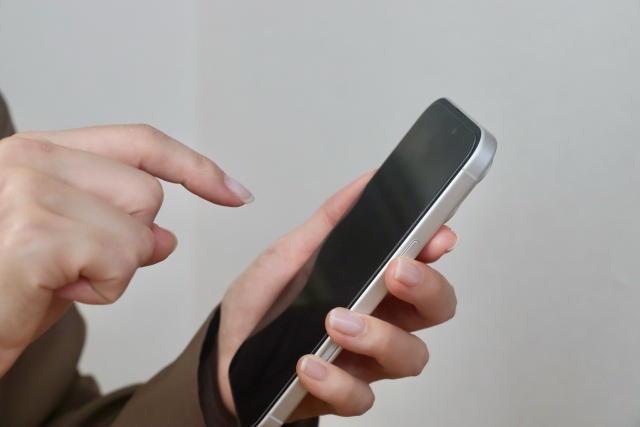
スマートフォンの操作は、画面に直接触れるタッチパネル方式です。基本となる操作は「タップ」で、画面を指で軽く1回叩く動作を指します。アプリを開く、ボタンを押すなど、最も頻繁に使う操作です。
「長押し」は、画面を指で2〜3秒間押し続ける操作です。アプリの削除やメニューの表示など、特別な機能を呼び出す際に使用します。押しすぎると別の機能が働く場合があるので、適度な時間を心がけましょう。
「スワイプ」は、画面に触れた指を滑らせる操作です。上下左右にスワイプすることで、ページをめくったり、画面をスクロール(移動)させたりできます。力を入れすぎず、なめらかに指を動かすのがコツです。
「ピンチ」は、2本の指を画面に置いて、広げたり狭めたりする操作です。ピンチアウト(指を広げる)で画面を拡大、ピンチイン(指を狭める)で縮小できます。写真や地図を見る際に便利な機能です。
指先が乾燥していると反応しにくいことがあります。その場合は、ハンドクリームを塗るか、指先を少し湿らせると操作しやすくなります。タッチペンを使用するのも一つの方法です。
ホーム画面とアプリの基本知識
ホーム画面は、スマートフォンを使う際の起点となる画面です。ここには様々なアプリのアイコン(絵柄のボタン)が並んでおり、使いたいアプリをタップすることで起動できます。
アプリとは、特定の機能を持つプログラムのことで、電話、メール、カメラ、地図など、用途に応じて使い分けます。必要なアプリは後から追加することもできますし、不要なものは削除することも可能です。
画面の上部には「ステータスバー」があり、現在の時刻、電波の強さ、バッテリー残量などが表示されています。Wi-Fi接続状態やマナーモードの設定なども、ここで確認できます。
画面の下部には「ホームボタン」や「戻るボタン」が表示されている機種もあります。これらを使うことで、前の画面に戻ったり、ホーム画面に素早く移動したりできます。
ホーム画面は複数のページに分かれていることが多く、左右にスワイプすることでページを切り替えられます。よく使うアプリは最初のページに配置しておくと便利です。
電話とメールの使い方をマスターしよう

電話のかけ方と受け方の基本操作
スマホで電話をかけるには、まずホーム画面から「電話」アプリを探してタップします。緑色の受話器マークのアイコンが目印です。電話アプリを開くと、ダイヤルパッドという数字のボタンが表示されます。
かけたい相手の電話番号を、ダイヤルパッドで一つずつタップして入力します。市外局番から入力することを忘れないようにしましょう。番号を間違えた場合は、削除ボタン(×マーク)で消せます。
番号を入力したら、画面下部にある緑色の発信ボタンをタップします。すると相手に電話がかかり、つながると通話が始まります。通話を終えるには、赤い終話ボタンをタップします。
電話がかかってきた場合は、画面に相手の名前や番号が表示されます。緑色の受話ボタンを右にスライドさせると通話が始まります。出たくない場合は、赤いボタンを左にスライドさせて拒否できます。
通話履歴から電話をかけることもできます。電話アプリ内の「履歴」タブをタップすると、最近の着信や発信の記録が表示されるので、そこから相手の番号をタップすれば簡単にかけ直せます。
連絡先の登録と管理のコツ
よく電話をかける相手の番号は、連絡先(電話帳)に登録しておくと便利です。電話アプリやホーム画面から「連絡先」アプリを開き、「新規連絡先」や「+」ボタンをタップします。
名前、電話番号、メールアドレスなどの情報を入力します。入力欄が多く表示されますが、必要な項目だけ入力すれば問題ありません。最低限、名前と電話番号を入れておけば十分です。
登録時に写真を追加しておくと、着信時に相手の顔が表示されるため、誰からの電話か一目で分かります。既存の写真を選んだり、その場で撮影したりして設定できます。
家族、友人、医療機関など、カテゴリーごとにグループ分けしておくと、後から探しやすくなります。多くの機種では、連絡先をグループで分類する機能が標準搭載されています。
連絡先は定期的にバックアップを取っておくことをおすすめします。スマホが故障したり紛失したりした際にも、バックアップがあれば新しい端末に連絡先を復元できます。
メールの送受信と文字入力の方法
スマホでのメール利用は、キャリアメール(携帯会社のメール)とGmailなどのフリーメールの2種類があります。それぞれ専用のアプリから利用でき、ホーム画面のメールアイコンをタップして開きます。
メールを送るには、画面下部の「新規作成」や鉛筆マークのボタンをタップします。宛先欄に相手のメールアドレスを入力し、件名と本文を記入します。送信ボタンを押せば相手に届きます。
文字入力には、画面に表示されるキーボードを使います。初期設定では「フリック入力」という方式が多く、「あ」のキーを上下左右にスライドさせて「い、う、え、お」を入力します。
文字入力が難しい場合は、音声入力機能が便利です。キーボードのマイクボタンをタップして話すだけで、自動的に文字に変換されます。長文を入力する際も、音声入力なら素早く入力できます。
受信したメールは、メールアプリを開くと一覧で表示されます。読みたいメールをタップすると内容が表示され、返信や転送もできます。不要なメールは削除して、受信箱を整理しましょう。
LINEを始めて家族と簡単につながろう
LINEアプリのダウンロードと初期設定
LINEは日本で最も利用されているコミュニケーションアプリで、無料で通話やメッセージができます。まずはApp Store(iPhone)またはGoogle Play(Android)から「LINE」と検索してアプリをダウンロードします。
アプリをインストールしたら、LINEのアイコンをタップして開きます。初回起動時には、電話番号による認証が必要です。自分の携帯電話番号を入力すると、SMSで認証番号が届きます。
届いた認証番号を入力すると、アカウント登録画面に進みます。名前(表示名)を入力し、プロフィール画像を設定します。本名でなくニックネームでも構いませんし、写真も後から変更できます。
パスワードとメールアドレスの登録も求められますが、これはアカウントを保護するために重要です。忘れないようにメモしておき、安全な場所に保管しましょう。
初期設定が完了すると、すでにLINEを使っている電話帳の友人が「知り合いかも?」として表示されることがあります。友だち追加するかどうかは自分で選択できるので、焦らず確認しましょう。
友だち追加とトークの基本操作
LINEで家族や友人とつながるには、「友だち追加」が必要です。最も簡単な方法は、QRコードを使った追加です。相手と会っている時に、お互いのQRコードを表示し合い、カメラでスキャンすれば登録完了です。
離れている相手を追加する場合は、電話番号やLINE IDで検索する方法があります。「友だち追加」画面から「検索」を選び、相手の情報を入力して検索ボタンを押します。見つかったら追加ボタンをタップします。
友だちが追加できたら、トーク画面でメッセージのやり取りができます。友だちリストから相手の名前をタップし、画面下部のメッセージ入力欄に文字を入力して送信ボタンを押すだけです。
文字だけでなく、スタンプや絵文字も送れます。スタンプボタンをタップすると、様々な表情やリアクションのスタンプが表示され、選んで送信できます。無料スタンプもたくさんあります。
写真を送る場合は、メッセージ入力欄の横にある写真ボタンをタップします。その場で撮影するか、既に撮影済みの写真を選択して送信できます。孫の写真を共有するのに最適です。
ビデオ通話で顔を見ながら話そう
LINEのビデオ通話機能を使えば、離れた家族と顔を見ながら会話ができます。トーク画面の上部にある電話マークの横に、ビデオカメラのアイコンがあり、これをタップすると発信できます。
相手がビデオ通話に応答すると、画面いっぱいに相手の顔が映し出されます。自分の顔は画面の隅に小さく表示されます。通話を終えるには、赤い終話ボタンをタップします。
初めてビデオ通話をする際は、カメラとマイクへのアクセス許可を求められます。「許可」をタップしないと通話ができないので、必ず許可してください。一度許可すれば、次回から不要です。
ビデオ通話中に自分の顔を映したくない場合は、カメラをオフにすることもできます。画面下部のカメラアイコンをタップすると、映像のオン・オフを切り替えられます。
相手からビデオ通話がかかってきた場合は、緑色の応答ボタンをタップするだけです。いきなり顔が映るので、ビデオ通話がかかりそうな時間帯は、身だしなみに少し気を配っておくと安心です。
安全にスマホを使うための注意点とトラブル対処法
セキュリティ設定と詐欺対策の基本
スマートフォンには個人情報が詰まっているため、セキュリティ対策は非常に重要です。まず基本となるのが画面ロックの設定で、パスコード、指紋認証、顔認証のいずれかを必ず設定しましょう。
最近増えているのが、「料金未納」「当選しました」といった内容の詐欺メールです。身に覚えのないメッセージに記載されたリンクは絶対にタップせず、削除するのが安全です。
電話での詐欺も多発しています。「息子や孫を名乗る人物からお金を要求された」「警察や銀行を名乗る電話がかかってきた」といった場合は、一度電話を切って、本人や公式機関に確認しましょう。
アプリをインストールする際は、必ず公式のApp StoreやGoogle Playからダウンロードしてください。それ以外のサイトからダウンロードすると、ウイルスに感染する危険性があります。
困ったことがあれば、家族や携帯ショップのスタッフに相談しましょう。総務省が運営する「デジタル活用支援」窓口でも無料で相談できます。一人で判断せず、信頼できる人に相談することが大切です。
文字サイズや画面設定の調整方法
スマホの文字が小さくて読みにくいと感じる方は、設定で文字サイズを大きくできます。「設定」アプリを開き、「画面表示」または「ディスプレイ」の項目を探してください。
「文字サイズ」や「フォントサイズ」の設定項目があり、スライダーを動かすことで文字の大きさを調整できます。プレビュー画面で確認しながら、自分が見やすいサイズに設定しましょう。
画面の明るさも重要です。明るすぎると目が疲れますし、暗すぎると見えにくくなります。画面上部から下にスワイプすると表示される「コントロールセンター」から、明るさを調整できます。
夜間に使う場合は、「ナイトモード」や「ダークモード」を有効にすると、画面が暗めの色調になり、目への負担が軽減されます。設定メニューから簡単にオン・オフできます。
拡大機能を使えば、画面全体を一時的に拡大して表示できます。細かい文字を読む時や、小さなボタンをタップする際に便利です。設定の「アクセシビリティ」から有効にできます。
困ったときの対処法とサポート窓口
スマホが突然動かなくなったり、フリーズしたりした場合は、まず強制再起動を試してみましょう。電源ボタンと音量ボタンを同時に10秒ほど長押しすると、多くの場合は再起動されます。
インターネットにつながらない場合は、Wi-Fiやモバイルデータ通信がオンになっているか確認します。画面上部から下にスワイプして表示されるメニューで、Wi-Fiやデータ通信のアイコンを確認しましょう。
機内モードが誤ってオンになっていると、すべての通信が遮断されます。飛行機マークのアイコンがオンになっていたら、タップしてオフにしてください。
パスワードを忘れてしまった場合は、各サービスの「パスワードを忘れた方」リンクから再設定できます。本人確認のため、登録したメールアドレスや電話番号が必要になることがあります。
自分で解決できない問題は、契約している携帯会社のショップに相談するのが確実です。ドコモ、au、ソフトバンクなどのショップでは、店頭でのサポートや無料のスマホ教室も実施しています。
まとめ
スマートフォンは、最初は難しく感じるかもしれませんが、基本的な操作を一つずつ覚えていけば、誰でも使いこなせるようになります。電源の入れ方、タッチ操作、電話やメールの使い方、LINEでのコミュニケーションなど、日常的に使う機能から始めましょう。
“`